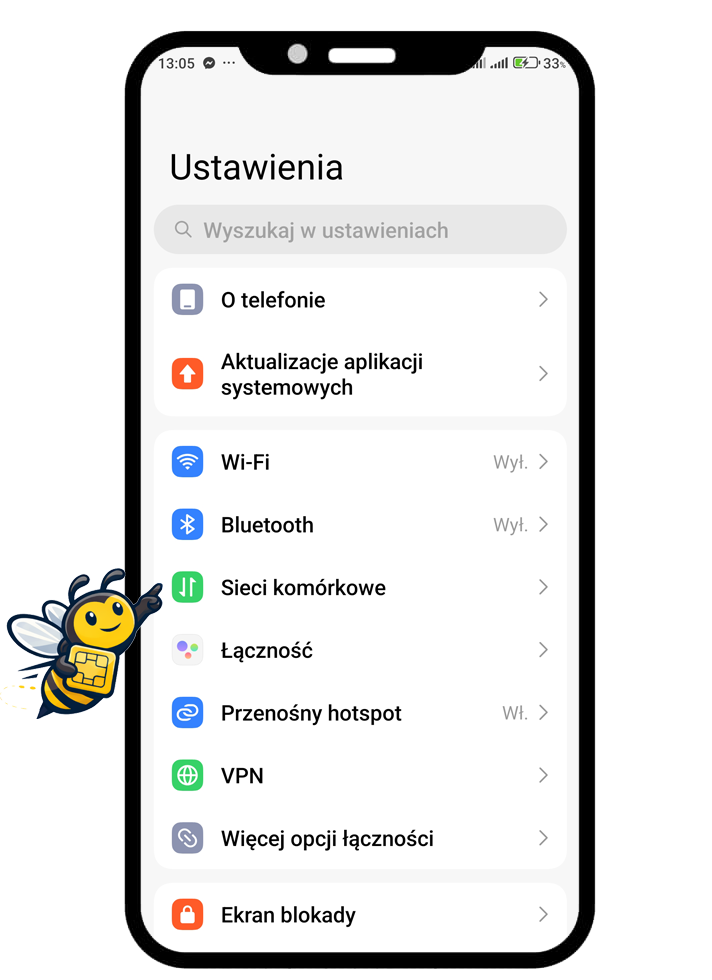
Przejdź do menu Sieci komórkowe. (na niektórych urządzeniach ta opcja może być widoczna jako Sieć i Internet).
02
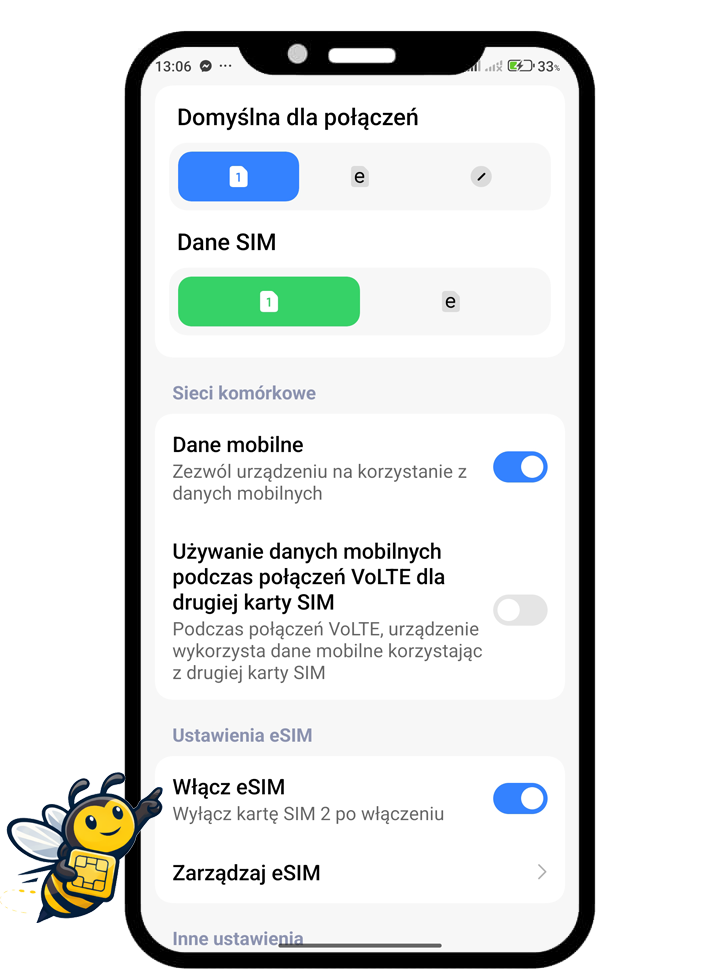
Włącz eSIM.
Włącz eSIM i przejdź do menu Zarządzaj eSIM
03
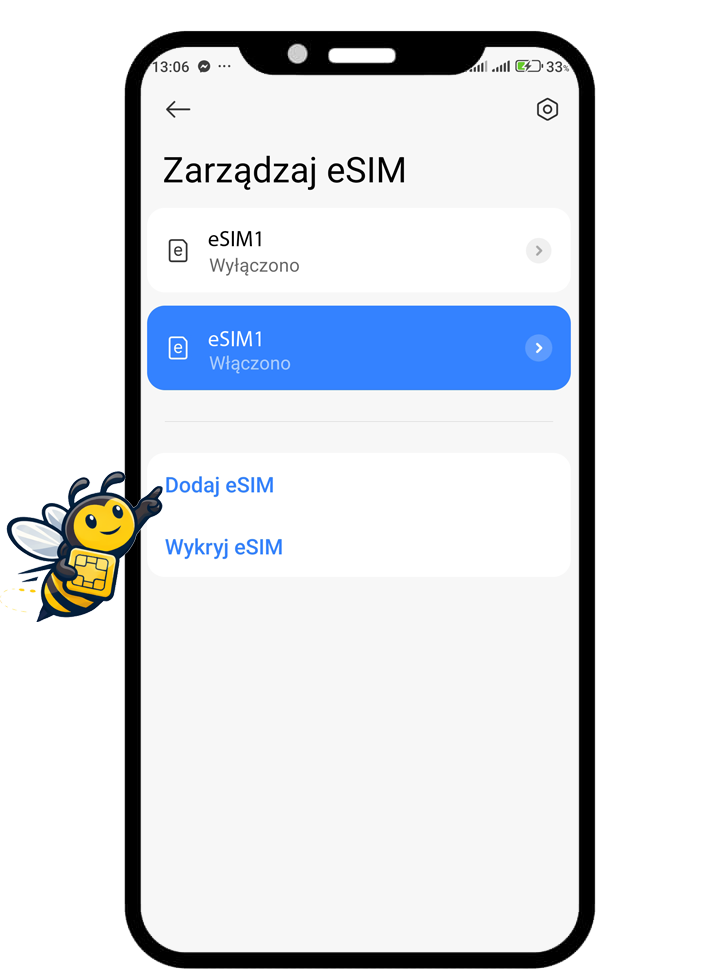
Dodaj eSIM
W menu Zarządzaj eSIM dotknij Dodaj eSIM.
04
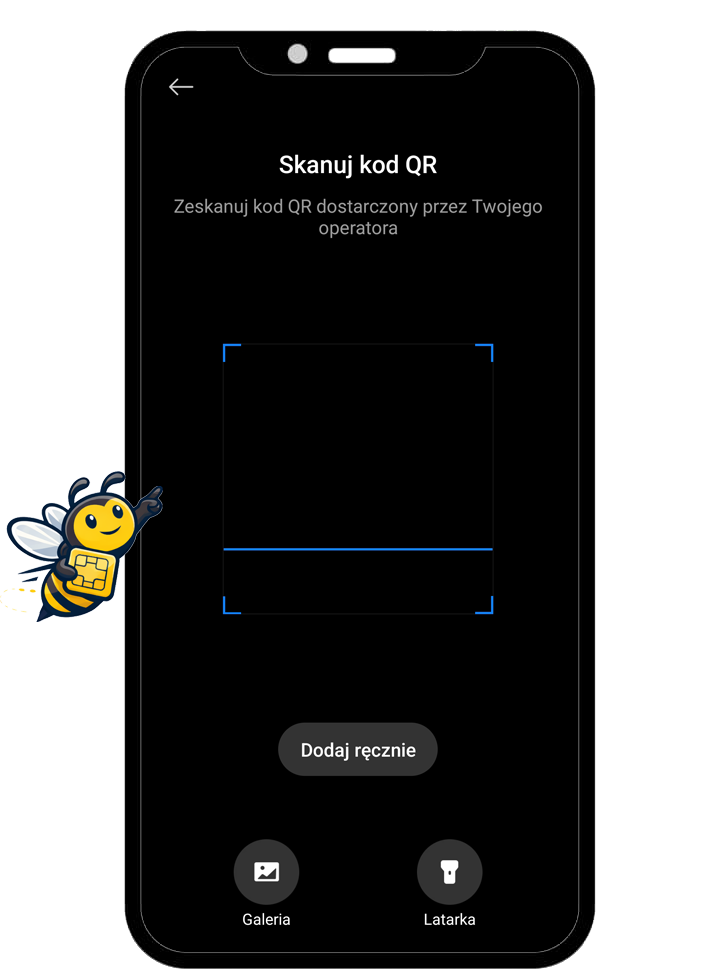
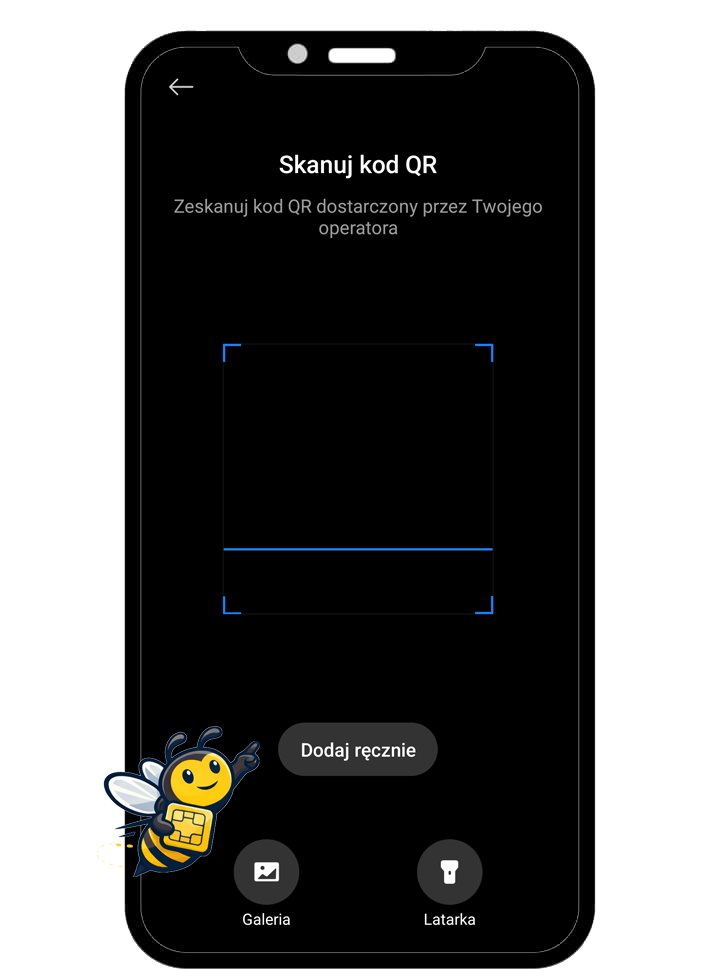
Dodaj ręcznie eSIM
Dotknij na Dodaj ręcznie by ręcznie wpisać kod aktywacyjny eSIM.
04
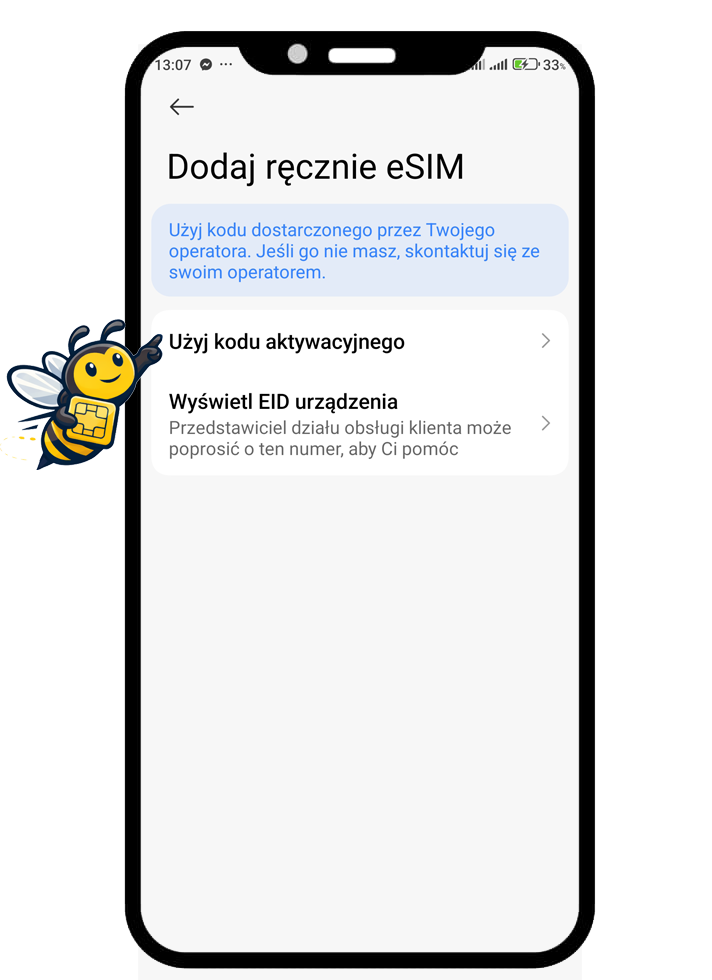
Użyj kodu aktywacyjnego eSIM
Dotknij na Użyj kodu aktywacyjnego.
04
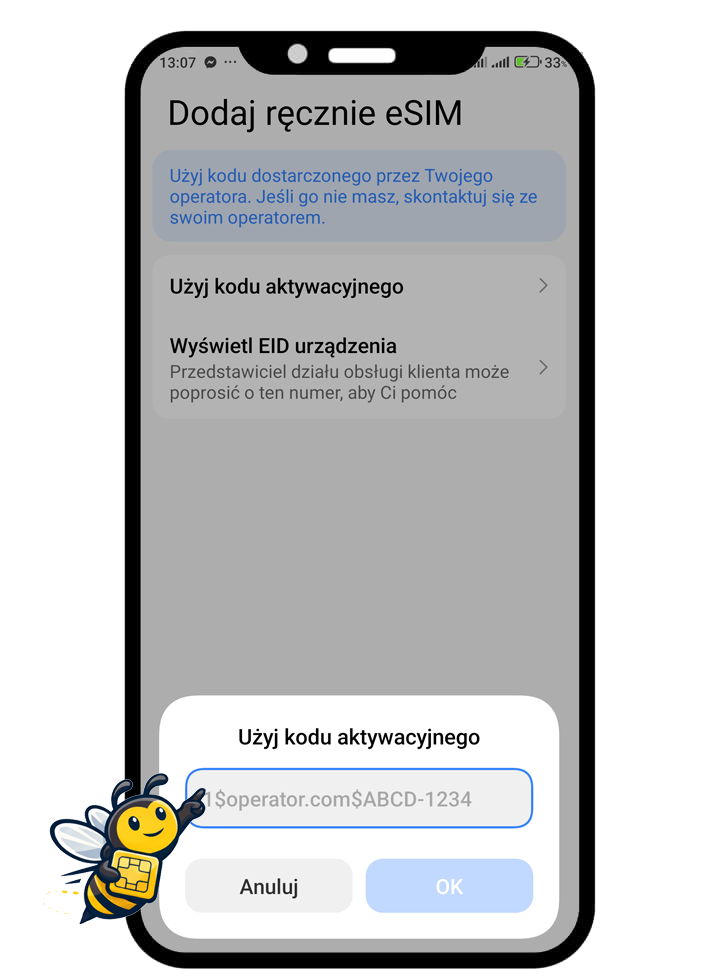
Wpisz kod ektywacyjny eSIM
Wpisz kod LPA otrzymany w mailu z eSIM.
Gratulacje! Zainstalowałeś swoją kartę eSIM. Ustaw ją jako kartę do internetu i włącz roaming danych.
Okres ważności pakietu zacznie się liczyć dopiero wtedy, gdy telefon połączy się z obsługiwaną siecią komórkową w kraju docelowym. Sama instalacja eSIM i włączenie jej w telefonie nie rozpoczynają okresu ważności pakietu.
01
Włącz kartę eSIM w ustawieniach.
03
Aktywuj transfer danych na karcie eSIM
Upewnij się że nowa karte eSIM jest aktywna i preferowana do transmisji danych.
03
Włącz roaming danych na karcie eSIM.
Twoja eSIM jest aktywna, możesz korzystać z Internetu
Gratulacje! Zainstalowałeś swoją kartę eSIM. Ustaw ją jako kartę do internetu i włącz roaming danych.
Okres ważności pakietu zacznie się liczyć dopiero wtedy, gdy telefon połączy się z obsługiwaną siecią komórkową w kraju docelowym. Sama instalacja eSIM i włączenie jej w telefonie nie rozpoczynają okresu ważności pakietu.
01
Włącz kartę eSIM w ustawieniach.
02
Ustaw eSIM jako kartę do internetu
03
Włącz roaming danych na karcie eSIM.
Twoja eSIM jest aktywna, możesz korzystać z Internetu
Potrzebujesz pomocy? Jesteśmy dostępni!
Jeśli potrzebujesz pomocy, skontaktuj się z nami, chętnie odpowiemy na wszelkie pytania. Jesteśmy dostępni 24/7.