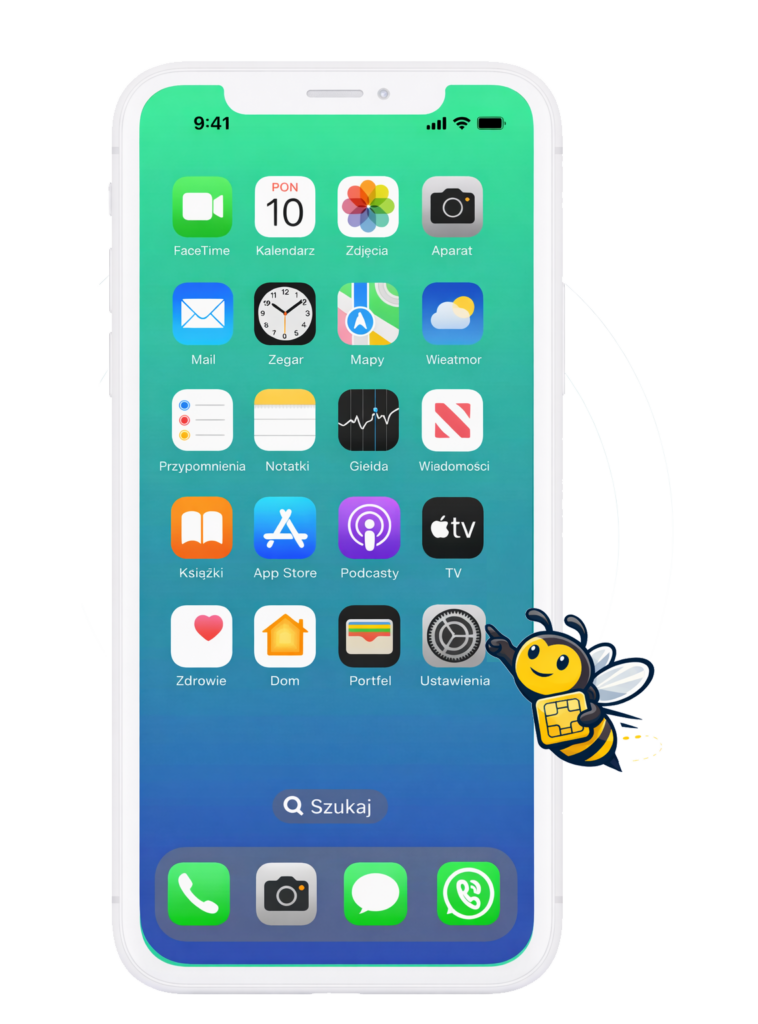
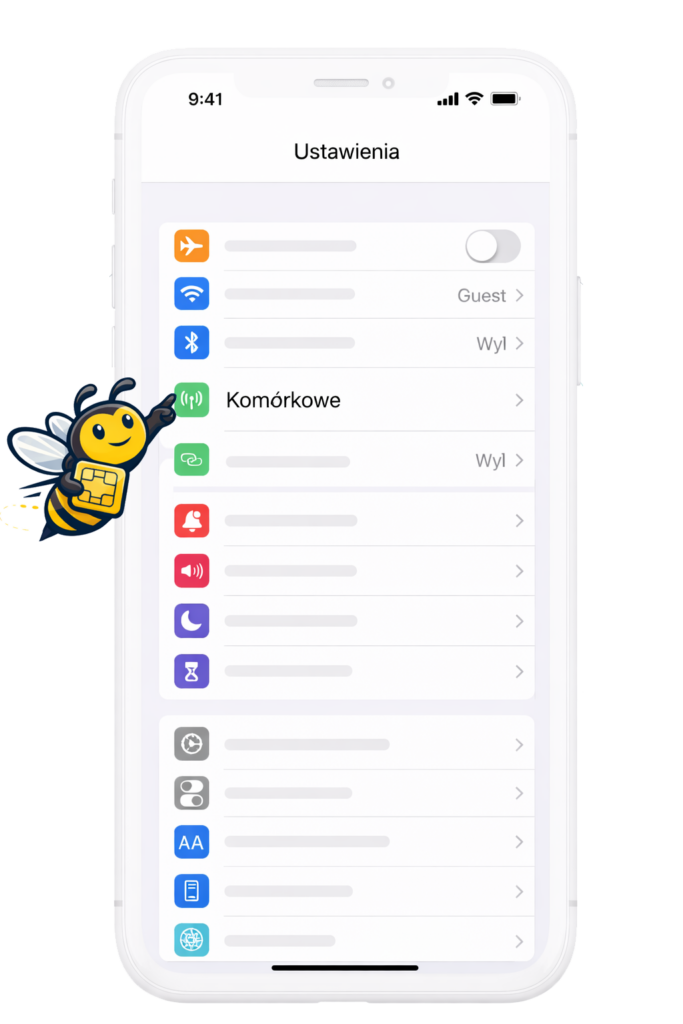
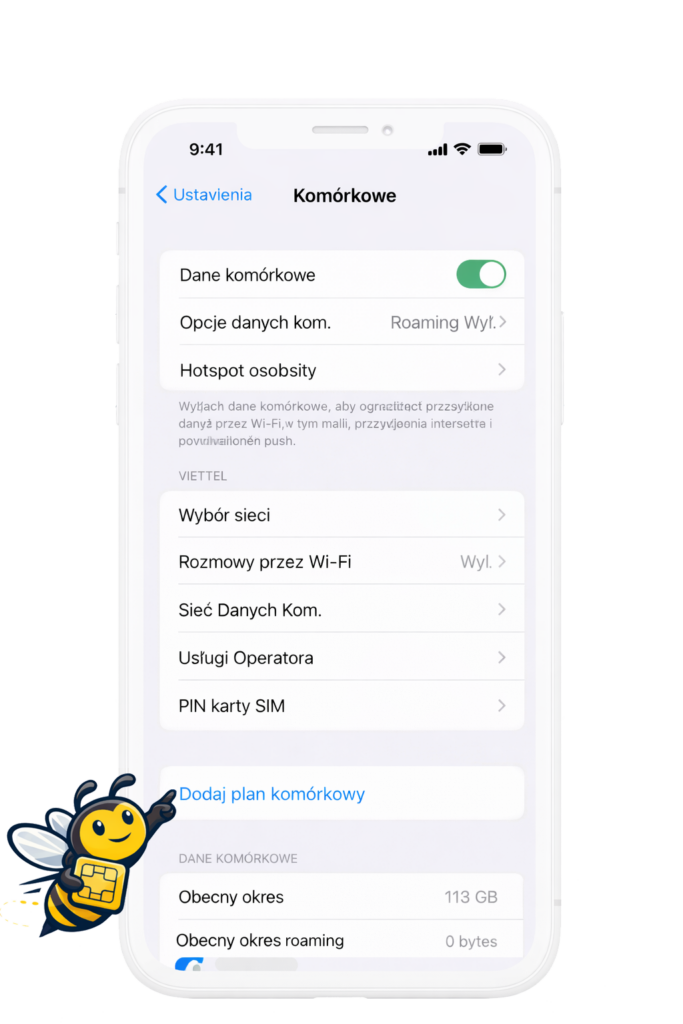
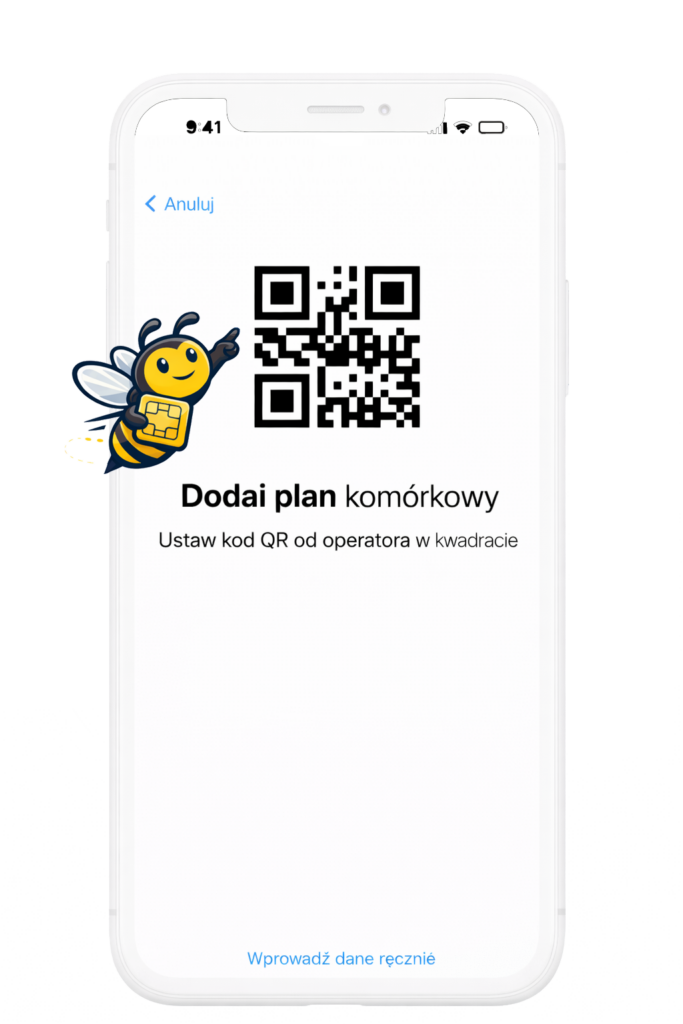
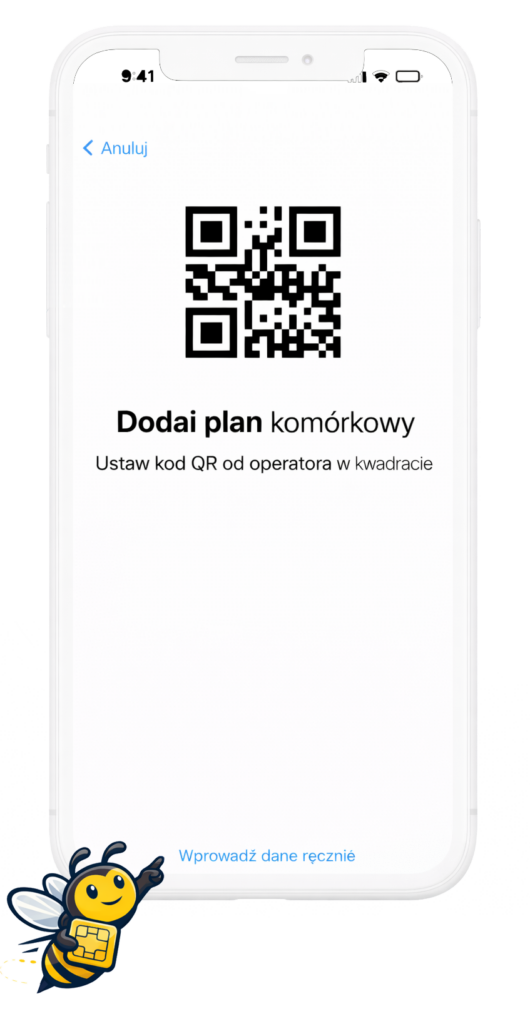
Jak zainstalować i aktywować kartę eSIM na iPhone Instalacja: Dodaj eSIM kilka godzin przed podróżą. Aktywuj ją podczas lotu albo po przylocie. Instalacja za pomocą kodu QR: Jeśli masz kod QR na innym urządzeniu, po prostu zeskanuj go, aby zainstalować eSIM.Jeśli masz kod QR na urządzeniu na którym chcesz zainstalować eSIM, zrób zrzut ekau z kodem QR i zeskanuj zrzut ekranu. Instalacja ręczna: Jeśli nie możesz zeskanować kodu QR, wpisz dane aktywacyjne ręcznie. Wybierz swoje urządzenie, aby zobaczyć proces instalacji Android iPhone Przewodnik krok po kroku jak zainstalować eSIM Wybierz metodę instalacji Instalacja za pomocą kodu QR Instalacja ręczna Edytuj treść Przed instalacją upewnij się że: Masz połączenie z internetem Twój telefon obsługuje eSIM Instalacja eSIM za pomocą kodu QR 01Otwórz ustawieniaPrzejdź do ekranu początkowego i stuknij w Ustawienia (szara ikona koła zębatego). 02Przejdź do Danych komórkowych.W menu Ustawienia przewiń w dół i wybierz Dane komórkowe (na niektórych iPhone’ach ta opcja może nazywać się Sieć komórkowa). 03Dodaj eSIMDotknij Dodaj plan komórkowy (lub Dodaj eSIM), aby rozpocząć konfigurację. 04Zeskanuj kod QRUżyj aparatu w iPhonie, aby zeskanować kod QR, który otrzymałeś podczas zakupu eSIM.Poczekaj kilka sekund, aż QR zostanie rozpoznany.Jeśli skanowanie jest nieudane możesz wprowadzić kod ręcznie. Gratulacje! Zainstalowałeś swoją kartę eSIMAktywuj ją po przybyciu do docelowej lokalizacji 01Włącz kartę eSIM w ustawieniach. 03Aktywuj transfer danych na karcie eSIMUpewnij się że nowa karte eSIM jest aktywna i preferowana do transmisji danych. 03Włącz roaming danych na karcie eSIM. Twoja eSIM jest aktywna, możesz korzystać z Internetu Edytuj treść Przed instalacją upewnij się że: Masz połączenie z internetem Twój telefon obsługuje eSIM Instalacja ręczna eSIM 01Otwórz ustawieniaPrzejdź do ekranu początkowego i stuknij w Ustawienia (szara ikona koła zębatego). 02Przejdź do Danych komórkowych.W menu Ustawienia przewiń w dół i wybierz Dane komórkowe (na niektórych iPhone’ach ta opcja może nazywać się Sieć komórkowa). 03Dodaj eSIMDotknij Dodaj plan komórkowy (lub Dodaj eSIM), aby rozpocząć konfigurację. 04Wprowadź ręcznie informacjeGdy pojawi się ekran z kodem QR, stuknij Wprowadź dane ręcznie. Następnie wpisz kod LPA który otrzymałeś od Nas w mailu. Gratulacje! Zainstalowałeś swoją kartę eSIMAktywuj ją po przybyciu do docelowej lokalizacji 01Włącz kartę eSIM w ustawieniach, w taki sam sposób jak włączasz zwykłą kartę SIM 03Aktywuj transfer danych na karcie eSIMUpewnij się że nowa karte eSIM jest aktywna i preferowana do transmisji danych. 03Włącz roaming danych na karcie eSIM. Twoja eSIM jest aktywna, możesz korzystać z Internetu Potrzebujesz pomocy? Jesteśmy dostępni!Jeśli potrzebujesz pomocy, skontaktuj się z nami, chętnie odpowiemy na wszelkie pytania. Jesteśmy dostępni 24/7. UZYSKAJ WSPARCIE
Poczekaj kilka sekund, aż QR zostanie rozpoznany.Jeśli skanowanie jest nieudane możesz wprowadzić kod ręcznie.
Gdy pojawi się ekran z kodem QR, stuknij Wprowadź dane ręcznie. Następnie wpisz kod LPA który otrzymałeś od Nas w mailu.